


Funktionen
Alles für Ihre Speisekarte.
An einem Ort.
Einfach erstellen, aktualisieren und teilen.
Funktionen entdecken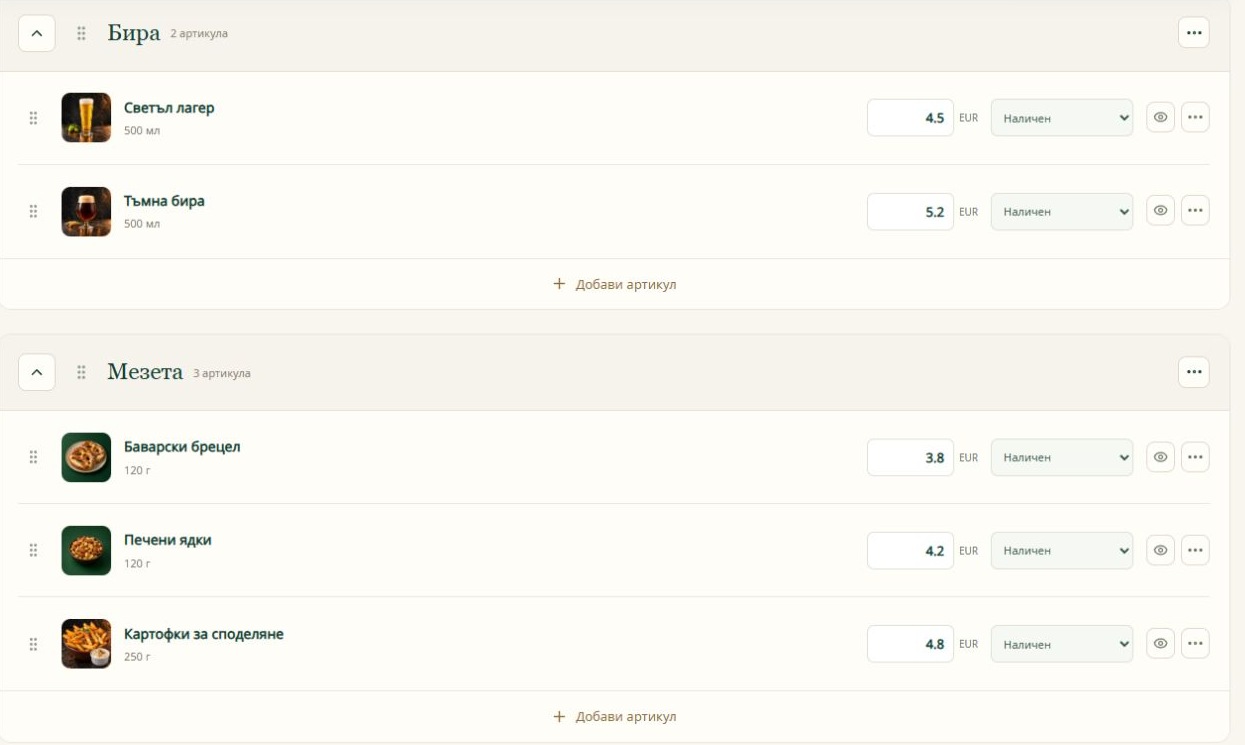
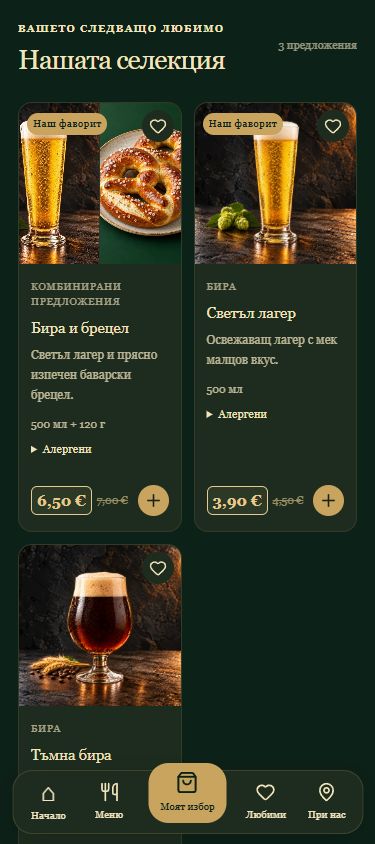
Die Screenshots zeigen die bulgarische Version der Plattform.
Erstellen Sie Ihre Speisekarte.
Beginnen Sie mit dem, was Sie bereits haben.
Importieren Sie ein Foto, eine PDF-Datei, eine Tabelle oder Text. Prüfen Sie die erkannten Produkte, korrigieren Sie Details und übernehmen Sie sie in den Entwurf.
- Import mit Prüfung vor dem HinzufügenPro-Tarif
- Persönliche Bibliothek zur Wiederverwendung von ProduktenPro-Tarif
- 1 Speisekarte mit bis zu 30 ArtikelnPro-Tarif
- Bis zu 3 Speisekarten mit je 1.000 ArtikelnPro-Tarif
KurzanleitungWie fange ich an?
Öffnen Sie Produkte → Menü importieren. Wählen Sie die Quelle und prüfen Sie Namen, Preise und Kategorien. Fotografieren Sie jeweils eine Seite frontal und bei gutem Licht.
Zur HilfeMachen Sie es zu Ihrem.
Der Charakter Ihres Lokals in jedem Detail.
Wählen Sie ein Design und ergänzen Sie Logo und Fotos. Ordnen Sie Bereiche an und passen Sie Texte an Ihr Lokal an.
- 3 Designs und bis zu 10 Produkte mit FotoPro-Tarif
- Alle Designs, Galerie und eigene FotosPro-Tarif
- 3 KI-Testbilder — einmalig pro KontoPro-Tarif
- 10 KI-Bilder pro Monat und ohne PlattformhinweisPro-Tarif
KurzanleitungWo ändere ich Bereiche und Texte?
Wählen Sie unter Gestaltung ein Design und verwalten Sie Inhalte und Reihenfolge unter Bereiche und Texte. Prüfen Sie die Gästeansicht und veröffentlichen Sie die Änderungen.
Zur HilfeBieten Sie mehr an.
Gute Kombinationen. Der richtige Moment.
Fassen Sie Produkte zu einem Angebot zusammen. Ihre Fotos werden zur Collage, alternativ verwenden Sie ein eigenes Gesamtfoto. Planen Sie einen Aktionspreis mit Beginn und Ende.
- Kombiangebote mit automatischen FotosPro-Tarif
- Geplante Aktionen und wöchentliche MittagskartePro-Tarif
- Allergene und Verfügbarkeit folgen den enthaltenen ProduktenPro-Tarif
KurzanleitungWie wird eine Aktion aktiv?
Öffnen Sie in Bibliothek und Angebote den Bereich Aktionen. Wählen Sie Produkt, niedrigeren Preis und Zeitraum. Veröffentlichen Sie die Änderungen. Die Zeitzone des Lokals gilt; danach kehrt der reguläre Preis zurück.
Zur HilfeBegrüßen Sie Gäste in ihrer Sprache.
Eine Speisekarte. Fünf Sprachen.
Bulgarisch, Englisch, Deutsch, Französisch und Spanisch. Nutzen Sie automatische Übersetzung als Ausgangspunkt und prüfen Sie die Texte vor der Veröffentlichung.
- Eine HauptsprachePro-Tarif
- 5 Sprachen und 50.000 Übersetzungszeichen pro MonatPro-Tarif
KurzanleitungWie veröffentliche ich eine Übersetzung?
Öffnen Sie Sprachen, aktivieren Sie die gewünschten Sprachen und übersetzen Sie automatisch oder manuell. Prüfen und veröffentlichen Sie das Ergebnis. Das Monatskontingent gilt gemeinsam für alle Menüs und Sprachen des Kontos.
Zur HilfeTeilen Sie überall.
Ein Auftritt — vom Tisch bis zu Social Media.
Laden Sie den dauerhaften QR-Code einzeln oder als Karte mit eigenen Texten herunter. Mit Social Pack erstellen Sie Titelbild, Profilbild, Beiträge und Storys im Stil Ihrer Speisekarte.
- QR-Code und Karten mit bearbeitbaren TextenPro-Tarif
- Social Pack und zusätzliche DruckmaterialienPro-Tarif
KurzanleitungWie teile ich eine fertige Grafik?
Wählen Sie unter Verwaltung → Social Pack ein Format und prüfen Sie die Grafik. Nutzen Sie die Teilen-Funktion, sofern unterstützt. Alternativ laden Sie die Datei herunter und kopieren den Beitragstext. Sie bestätigen die Veröffentlichung in Facebook oder Instagram.
Zur HilfeVerwalten Sie mit Überblick.
Tägliche Änderungen ohne Umwege.
Ändern Sie Preise und Verfügbarkeit am Smartphone. Planen Sie Kategoriezeiten und prüfen Sie die Karte vor Veröffentlichung. Erkennen Sie, welche Produkte Interesse wecken.
- Preise, Allergene und Verfügbarkeit bearbeitenPro-Tarif
- Zeitpläne, Prüfungen und InteressenstatistikPro-Tarif
- Prüfung auf fehlende Fotos, Beschreibungen und ÜbersetzungenPro-Tarif
KurzanleitungWas zeigt die Statistik?
Die Statistik zeigt Aufrufe, Produktansichten und Ergänzungen zu Meine Auswahl und Favoriten für 7, 30 oder 90 Tage. Sie misst Interesse, keine Bestellungen oder Verkäufe.
Zur HilfeBegrüßen Sie Gäste mit Reservierung.
Von der gewählten Uhrzeit zum gemeinsamen Kalender.
Gäste wählen Datum, Uhrzeit und Personenzahl direkt in Ihrer Speisekarte, ohne Registrierung. Bestätigen Sie Anfragen selbst oder automatisch bei freien Plätzen. Aktivieren Sie das System nur, wenn Sie es benötigen.
- Online-Reservierungen und gemeinsamer KalenderPro-Tarif
- Gemeinsame Kapazität für alle Speisekarten Ihres RestaurantsPro-Tarif
- Telefonische Reservierungen und persönlicher Link für Status und StornierungPro-Tarif
KurzanleitungWie nehme ich Reservierungen an?
Legen Sie unter „Verwaltung“ → „Reservierungen“ → „Einstellungen“ Kapazität, Zeiten und Bestätigungsart fest. Aktivieren und speichern Sie die Einstellungen. Der Button „Tisch reservieren“ erscheint in Ihren öffentlichen Speisekarten. Das System ist standardmäßig deaktiviert. Wenn Pro abläuft, werden neue Anfragen gestoppt; bestehende Reservierungen können weiterhin verwaltet werden.
Zur HilfeBereit für Ihre eigene Speisekarte?
Kostenlos starten. Mehr Möglichkeiten, wenn Sie sie brauchen.