


Funciones
Todo para su menú.
En un solo lugar.
Cree, actualice y comparta con facilidad.
Descubra las funciones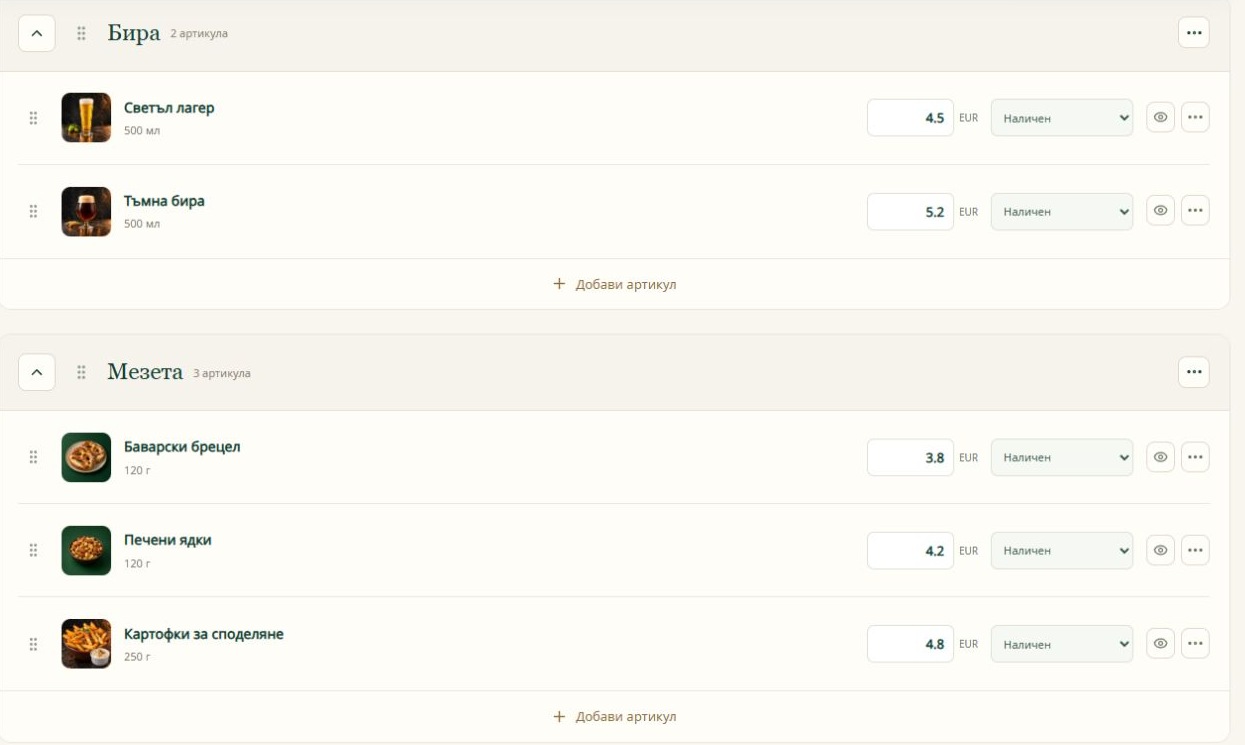
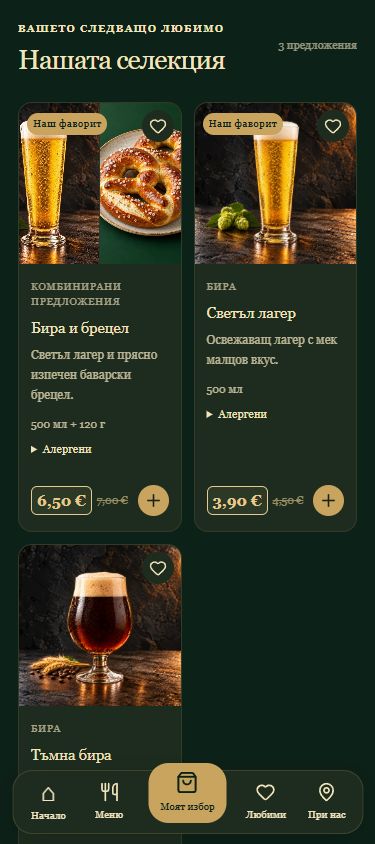
Las capturas muestran la versión búlgara de la plataforma.
Cree su menú.
Empiece con lo que ya tiene.
Importe una foto, un PDF, una hoja de cálculo o texto. Revise los productos reconocidos, corrija los detalles y añádalos al borrador.
- Importación con revisión previaPlan Pro
- Biblioteca personal para reutilizar productosPlan Pro
- 1 menú con hasta 30 artículosPlan Pro
- Hasta 3 menús con 1000 artículos cada unoPlan Pro
Guía rápida¿Cómo empiezo?
Abra Productos → Importar menú. Elija la fuente y revise nombres, precios y categorías. Fotografíe una página cada vez, de frente y con buena luz.
Ir a la ayudaHágalo suyo.
El carácter de su local en cada detalle.
Elija un diseño, añada su logotipo y fotos. Organice las secciones y adapte los textos a su local.
- 3 diseños y hasta 10 productos con fotoPlan Pro
- Todos los diseños, galería y fotos propiasPlan Pro
- 3 fotos de IA de prueba, una vez por cuentaPlan Pro
- 10 fotos de IA al mes y sin la marca de la plataformaPlan Pro
Guía rápida¿Dónde cambio las secciones y los textos?
Elija un diseño en Diseño y gestione el contenido y el orden en Secciones y textos. Revise la vista del cliente y publique los cambios.
Ir a la ayudaOfrezca más.
Buenas combinaciones. El momento justo.
Combine productos en una oferta. Sus fotos forman un collage, o puede añadir una foto conjunta propia. Programe un precio promocional con inicio y fin.
- Combinaciones con fotos automáticasPlan Pro
- Promociones programadas y menú del día semanalPlan Pro
- Los alérgenos y la disponibilidad dependen de los productos incluidosPlan Pro
Guía rápida¿Cómo se activa una promoción?
En Biblioteca y ofertas, abra Promociones. Elija un producto, un precio inferior y un periodo, y publique. Se utiliza la zona horaria del local y al finalizar vuelve el precio habitual.
Ir a la ayudaReciba a sus clientes en su idioma.
Un menú. Cinco idiomas.
Búlgaro, inglés, alemán, francés y español. Use la traducción automática como punto de partida y revise los textos antes de publicarlos.
- Un idioma principalPlan Pro
- 5 idiomas y 50 000 caracteres de traducción al mesPlan Pro
Guía rápida¿Cómo publico una traducción?
Abra Idiomas, active los deseados y traduzca automáticamente o escriba sus textos. Revise y publique. El cupo mensual se comparte entre todos los menús e idiomas de la cuenta.
Ir a la ayudaComparta en todas partes.
Una identidad: de la mesa a las redes sociales.
Descargue su QR permanente solo o en una tarjeta con sus textos. Social Pack permite crear portadas, imágenes de perfil, publicaciones e historias con el estilo del menú.
- QR y tarjetas con textos editablesPlan Pro
- Social Pack y materiales impresos adicionalesPlan Pro
Guía rápida¿Cómo comparto el diseño terminado?
En Gestión → Social Pack, elija un formato y revise el diseño. Comparta si su dispositivo lo permite. Como alternativa, descargue el archivo y copie el texto. Usted confirma la publicación en Facebook o Instagram.
Ir a la ayudaGestione con tranquilidad.
Cambios diarios sin pasos innecesarios.
Actualice precios y disponibilidad desde el teléfono. Programe horarios de categorías y revise el menú antes de publicar. Vea qué productos despiertan interés.
- Editar precios, alérgenos y disponibilidadPlan Pro
- Horarios, comprobaciones y estadísticas de interésPlan Pro
- Comprobaciones de fotos, descripciones y traducciones ausentesPlan Pro
Guía rápida¿Qué muestran las estadísticas?
Las estadísticas muestran aperturas, productos vistos y adiciones a Mi selección y Favoritos durante 7, 30 o 90 días. Miden interés, no pedidos ni ventas.
Ir a la ayudaRecibe a tus clientes con reserva.
De la hora elegida al calendario compartido.
Los clientes eligen fecha, hora y número de personas directamente desde tu carta, sin registrarse. Aprueba las solicitudes o confírmalas automáticamente si hay plazas. Activa el sistema solo cuando lo necesites.
- Reservas por internet y calendario compartidoPlan Pro
- Aforo compartido entre todas las cartas del restaurantePlan Pro
- Reservas telefónicas y enlace privado para consultar el estado y cancelarPlan Pro
Guía rápida¿Cómo empiezo a aceptar reservas?
En «Gestión» → «Reservas» → «Configuración», define el aforo, el horario y el modo de confirmación. Activa y guarda. El botón «Reservar mesa» aparecerá en tus cartas públicas. El sistema está desactivado por defecto. Cuando caduque Pro, se detendrán las nuevas solicitudes, pero podrás seguir gestionando las reservas existentes.
Ir a la ayuda¿Listo para crear su menú?
Empiece gratis. Más posibilidades cuando las necesite.