


Fonctionnalités
Tout pour votre menu.
Au même endroit.
Créez, actualisez et partagez en toute simplicité.
Découvrir les fonctionnalités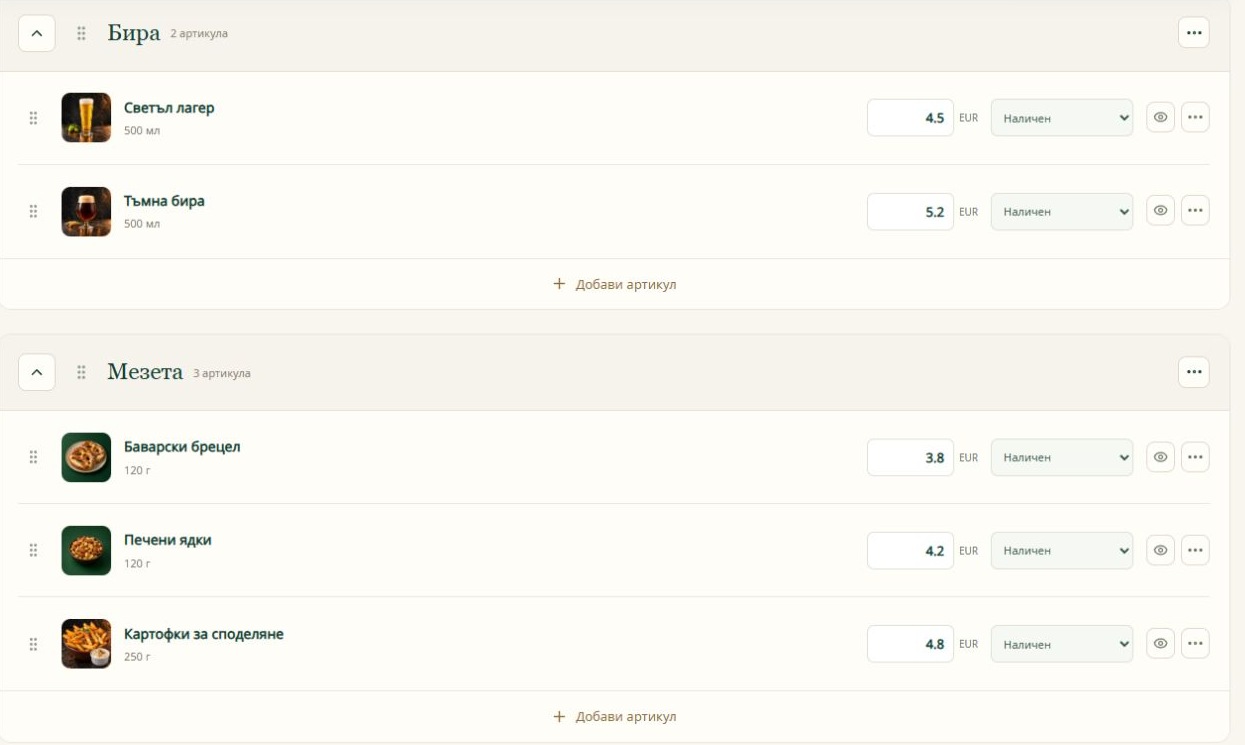
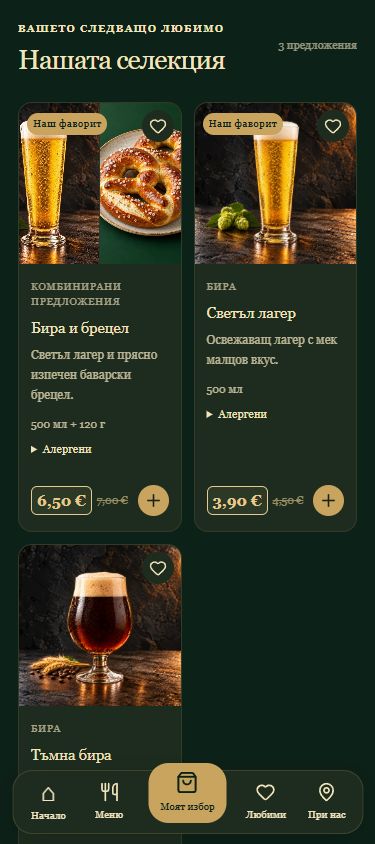
Les captures montrent la version bulgare de la plateforme.
Créez votre menu.
Partez de ce que vous avez déjà.
Importez une photo, un PDF, un tableau ou du texte. Vérifiez les produits reconnus, corrigez les détails et ajoutez-les au brouillon.
- Import avec vérification préalableOffre Pro
- Bibliothèque personnelle pour réutiliser vos produitsOffre Pro
- 1 menu avec jusqu’à 30 articlesOffre Pro
- Jusqu’à 3 menus de 1 000 articles chacunOffre Pro
Guide rapideComment commencer ?
Ouvrez Produits → Importer un menu. Choisissez la source et vérifiez les noms, prix et catégories. Photographiez une page à la fois, de face et bien éclairée.
Accéder à l’aidePersonnalisez-le.
Le caractère de votre établissement dans chaque détail.
Choisissez un design, ajoutez votre logo et vos photos. Organisez les sections et adaptez les textes à votre établissement.
- 3 designs et jusqu’à 10 produits avec photoOffre Pro
- Tous les designs, galerie et photos personnellesOffre Pro
- 3 photos IA d’essai — une seule fois par compteOffre Pro
- 10 photos IA par mois et sans mention de la plateformeOffre Pro
Guide rapideOù modifier les sections et les textes ?
Choisissez un design dans Apparence, puis gérez le contenu et l’ordre dans Sections et textes. Vérifiez la vue client, puis publiez les modifications.
Accéder à l’aideProposez davantage.
De belles associations. Le bon moment.
Réunissez des produits dans une offre. Leurs photos forment un collage, ou ajoutez votre propre photo d’ensemble. Programmez un prix promotionnel avec un début et une fin.
- Offres combinées avec photos automatiquesOffre Pro
- Promotions programmées et menu du midi hebdomadaireOffre Pro
- Les allergènes et disponibilités suivent les produits inclusOffre Pro
Guide rapideComment activer une promotion ?
Dans Bibliothèque et offres, ouvrez Promotions. Choisissez un produit, un prix réduit et une période, puis publiez. Le prix suit le fuseau horaire de l’établissement et revient au tarif normal à la fin.
Accéder à l’aideAccueillez vos clients dans leur langue.
Un menu. Cinq langues.
Bulgare, anglais, allemand, français et espagnol. Utilisez la traduction automatique comme point de départ et vérifiez les textes avant publication.
- Une langue principaleOffre Pro
- 5 langues et 50 000 caractères de traduction par moisOffre Pro
Guide rapideComment publier une traduction ?
Ouvrez Langues, activez les langues souhaitées et traduisez automatiquement ou saisissez vos textes. Vérifiez, puis publiez. Le quota mensuel est partagé entre tous les menus et langues du compte.
Accéder à l’aidePartagez partout.
Une identité — de la table aux réseaux sociaux.
Téléchargez votre QR code permanent seul ou sur une carte avec vos textes. Social Pack crée des couvertures, images de profil, publications et stories dans le style du menu.
- QR code et cartes aux textes modifiablesOffre Pro
- Social Pack et supports imprimés supplémentairesOffre Pro
Guide rapideComment partager le visuel terminé ?
Dans Gestion → Social Pack, choisissez un format et vérifiez le visuel. Partagez-le si votre appareil le permet. Sinon, téléchargez le fichier et copiez le texte. Vous confirmez la publication dans Facebook ou Instagram.
Accéder à l’aideGérez en toute sérénité.
Les changements quotidiens, sans étapes superflues.
Modifiez prix et disponibilités sur téléphone. Planifiez les horaires des catégories et vérifiez le menu avant publication. Découvrez les produits qui attirent l’attention.
- Modifier prix, allergènes et disponibilitésOffre Pro
- Horaires, vérifications et statistiques d’intérêtOffre Pro
- Vérification des photos, descriptions et traductions manquantesOffre Pro
Guide rapideQue montrent les statistiques ?
Les statistiques montrent les ouvertures, produits consultés et ajouts à Ma sélection et Favoris sur 7, 30 ou 90 jours. Elles mesurent l’intérêt, pas les commandes ni les ventes.
Accéder à l’aideAccueillez vos clients sur réservation.
Du créneau choisi au calendrier commun.
Vos clients choisissent une date, une heure et un nombre de personnes directement depuis votre menu, sans inscription. Validez les demandes vous-même ou confirmez-les automatiquement si des places sont disponibles. Activez le système uniquement lorsque vous en avez besoin.
- Réservations en ligne et calendrier communOffre Pro
- Capacité commune à tous les menus du restaurantOffre Pro
- Réservations téléphoniques et lien personnel pour le suivi et l’annulationOffre Pro
Guide rapideComment commencer à accepter des réservations ?
Dans « Gestion » → « Réservations » → « Paramètres », définissez la capacité, les horaires et le mode de confirmation. Activez puis enregistrez. Le bouton « Réserver une table » apparaît dans vos menus publics. Le système est désactivé par défaut. À l’expiration de Pro, les nouvelles demandes sont bloquées, mais les réservations existantes restent accessibles pour leur gestion.
Accéder à l’aidePrêt à créer votre menu ?
Commencez gratuitement. Plus de possibilités selon vos besoins.