


Как да направим QR меню за ресторант
Практическо ръководство за QR меню: категории, цени, снимки, преводи, публикуване и проверка на кода с Menumexa.
Доброто QR меню позволява на госта бързо да намери ястие, да разбере цената и да прочете състава. В Menumexa създавате страница за телефон, а не просто връзка към PDF. Подготвяте промените в чернова и сами решавате кога да станат видими. Това ръководство проследява първото меню и последващите му обновявания.
Преди да започнете
Подгответе актуални имена, цени, грамажи, съставки и алергени. Използвайте снимки, които представят предлаганите от вас продукти. Ако имате хартиено меню, снимка, PDF или таблица, можете да ги импортирате, но проверете разчетените данни спрямо оригинала.
Създайте акаунт и изберете дизайн
Регистрирайте се и потвърдете имейла си. При създаване на меню въведете името на заведението и изберете дизайн. Можете да започнете с примерни артикули или с празно меню. Примерните ястия са отправна точка: заменете ги със своите преди публикуване.
Подредете категориите и продуктите
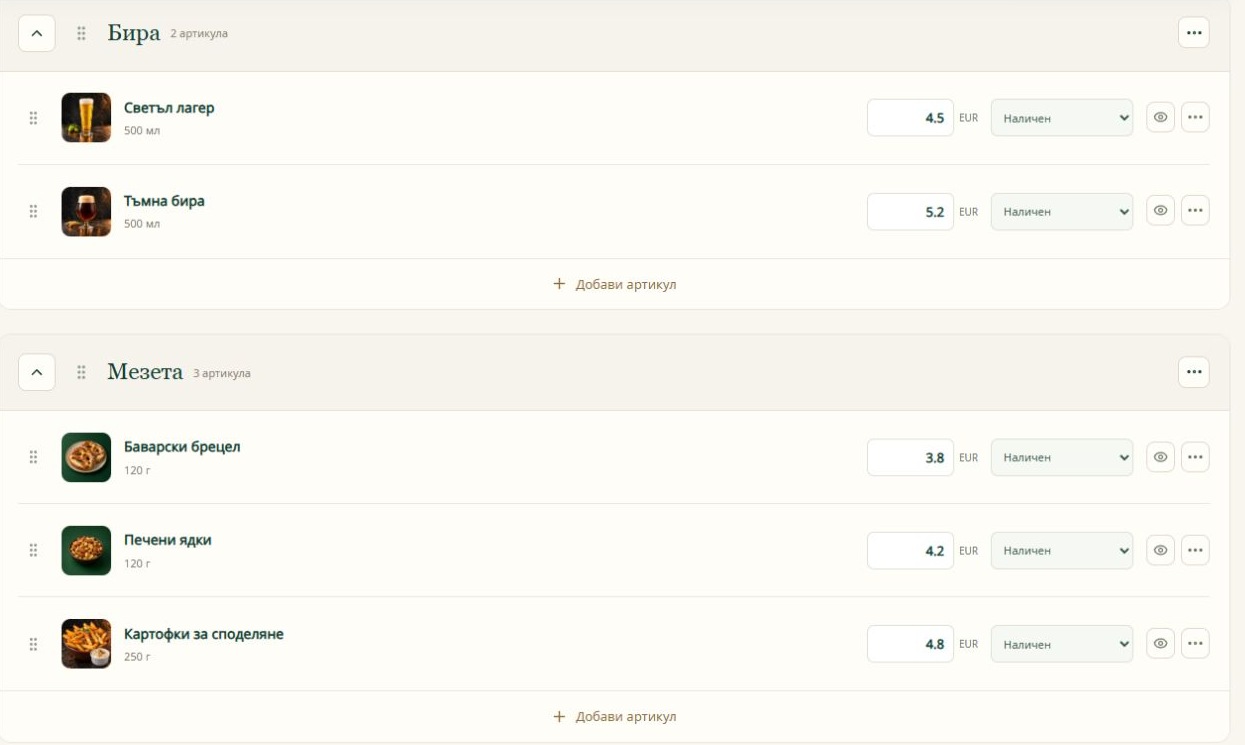
В „Категории и артикули“ разделете например салати, основни, десерти и напитки. За всеки продукт въведете ясно име, цена и количество. Добавете състав и проверени алергени. При различни размери използвайте варианти с отделни цени, вместо да създавате неясни дублиращи се предложения.
Изберете снимки в един стил
Качете свои снимки или използвайте галерията. Един и същ фон прави менюто по-подредено, особено когато продуктите са в няколко реда. Прегледайте избраната снимка на телефон. Галерийните и AI изображенията са илюстративни — уверете се, че не подвеждат госта за реалното ястие.
Проверете езиците и изгледа
От „Езици на менюто“ добавете необходимите преводи в рамките на плана. Проверете имената, съставките и алергените, дори когато използвате автоматичен превод. Разгледайте черновата на телефон и компютър. Погледнете и дългите заглавия, размерите на продуктите и видимостта на категориите.
Публикувайте и сканирайте QR кода
Публикувайте провереното меню, после отворете „QR код и линк“ и използвайте публичния адрес за споделяне. Сканирайте кода с друг телефон, преди да печатате много копия. Проверете реалния размер, осветлението и материала на печата. При следваща редакция публикувайте отново; адресът остава същият.
Проверка преди старта
- Проверете цените, количествата, вариантите и алергените.
- Премахнете или заменете всички нежелани примерни артикули.
- Отворете публичното меню без вход в акаунта и сменете езика.
- Сканирайте отпечатан пробен QR код, преди да печатате целия тираж.
Често задавани въпроси
Трябва ли нов QR код при всяка промяна?
Не. За същото меню адресът и QR кодът се запазват. Редактирайте черновата и публикувайте актуалната версия.
Кога започва безплатният месец?
При първото успешно публикуване започват 30 дни за акаунта, без карта и автоматично таксуване. След изтичането менюто се скрива до плащане. Продуктите и QR кодът се запазват.
Могат ли гостите да поръчват и плащат през менюто?
„Моят избор“ събира продукти, които гостът може да покаже на сервитьора. Той не изпраща поръчка и не приема плащане за храната.
Снимките се отварят в пълен размер. Демо менюто показва дизайна и разглеждането, без да приема реални поръчки или резервации.