


So erstellen Sie eine QR-Speisekarte für Ihr Restaurant
QR-Speisekarte mit Menumexa erstellen: Kategorien, Preise, Fotos, Übersetzungen, Veröffentlichung und Prüfung des QR-Codes.
Eine gute QR-Speisekarte hilft Gästen, ein Gericht zu finden, den Preis zu verstehen und Zutaten nachzulesen. Mit Menumexa erstellen Sie eine Seite für Smartphones statt lediglich eines PDF-Links. Änderungen bereiten Sie im Entwurf vor und entscheiden selbst, wann sie sichtbar werden. Dieser Leitfaden begleitet die erste Speisekarte und spätere Aktualisierungen.
Bevor Sie beginnen
Halten Sie aktuelle Produktnamen, Preise, Portionsgrößen, Zutaten und Allergene bereit. Wählen Sie Fotos Ihres tatsächlichen Angebots. Papierkarten, Fotos, PDFs und Tabellen lassen sich importieren. Vergleichen Sie die erkannten Daten vor der Übernahme mit dem Original.
Konto anlegen und Design wählen
Registrieren Sie sich und bestätigen Sie Ihre E-Mail-Adresse. Geben Sie den Namen des Restaurants ein und wählen Sie ein Design. Beginnen Sie mit Beispielartikeln oder einer leeren Speisekarte. Ersetzen Sie Beispieldaten vor der Veröffentlichung durch Ihr eigenes Angebot.
Kategorien und Produkte ordnen
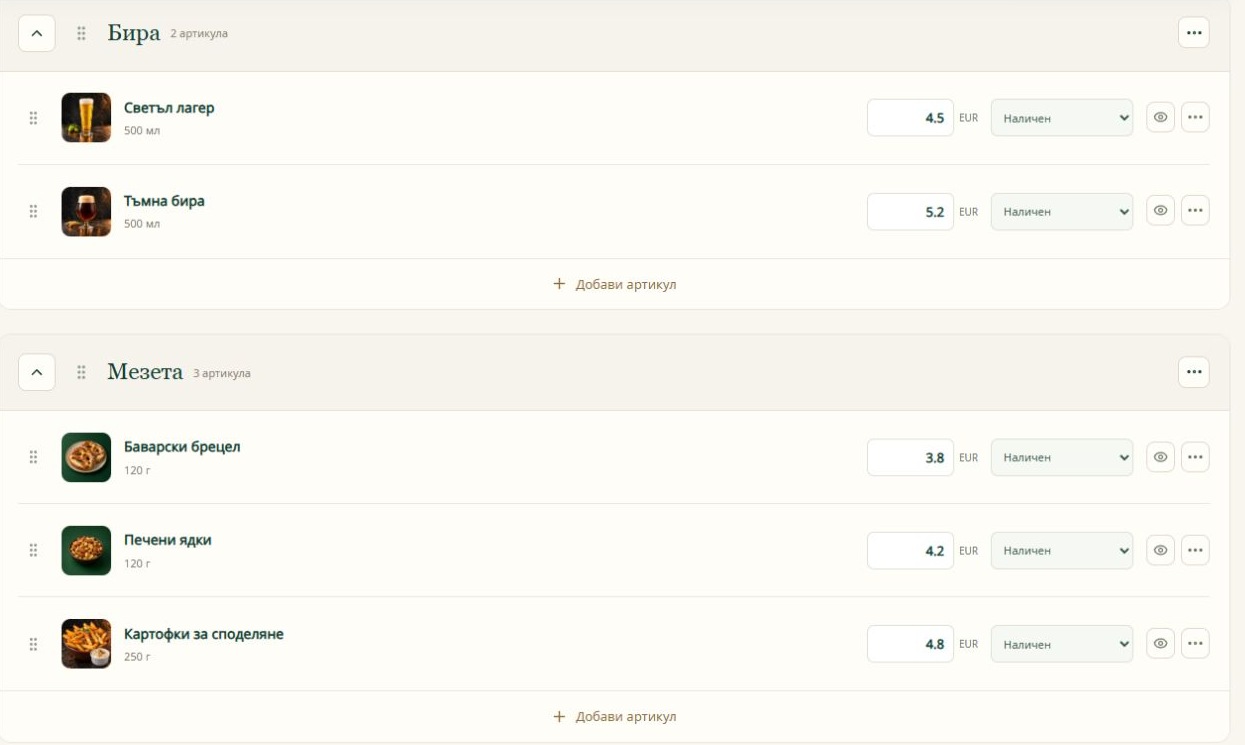
Teilen Sie die Speisekarte unter Kategorien und Artikel in Salate, Hauptgerichte, Desserts und Getränke auf. Ergänzen Sie klare Namen, Preise, Portionsgrößen, Zutaten und geprüfte Allergene. Für unterschiedliche Größen verwenden Sie Varianten mit eigenen Preisen statt missverständlicher doppelter Artikel.
Fotos in einem einheitlichen Stil auswählen
Laden Sie eigene Fotos hoch oder nutzen Sie die Galerie. Einheitliche Hintergründe erleichtern den Überblick über mehrere Produktreihen. Prüfen Sie die Bilder am Smartphone. Galerie- und KI-Bilder sind Illustrationen und dürfen kein falsches Bild vom tatsächlich servierten Gericht vermitteln.
Sprachen und Darstellung prüfen
Ergänzen Sie unter Menüsprachen die benötigten Übersetzungen innerhalb Ihres Tariflimits. Prüfen Sie Namen, Zutaten und Allergene auch bei automatischer Übersetzung. Sehen Sie sich den Entwurf am Smartphone und Computer an. Achten Sie auf lange Überschriften, Größenvarianten und sichtbare Kategorien.
Veröffentlichen und QR-Code scannen
Veröffentlichen Sie die geprüfte Speisekarte und öffnen Sie QR-Code und Link. Teilen Sie die öffentliche Adresse. Testen Sie den Code vor einem größeren Druckauftrag mit einem anderen Smartphone. Prüfen Sie Druckgröße, Licht und Material. Veröffentlichen Sie spätere Änderungen erneut; die Adresse bleibt gleich.
Checkliste vor dem Start
- Preise, Portionsgrößen, Varianten und Allergene kontrollieren.
- Nicht benötigte Beispielartikel entfernen oder ersetzen.
- Die öffentliche Speisekarte ohne Anmeldung öffnen und die Sprache wechseln.
- Einen gedruckten Probe-QR-Code vor dem gesamten Druckauftrag scannen.
Häufige Fragen
Brauche ich nach jeder Änderung einen neuen QR-Code?
Nein. Adresse und QR-Code derselben Speisekarte bleiben erhalten. Bearbeiten Sie den Entwurf und veröffentlichen Sie die neue Version.
Wann beginnt der kostenlose Monat?
Die 30 Tage für das Konto beginnen mit der ersten erfolgreichen Veröffentlichung, ohne Karte und automatische Abbuchung. Danach werden Speisekarten bis zur Zahlung ausgeblendet. Produkte und QR-Code bleiben erhalten.
Können Gäste über die Speisekarte bestellen und bezahlen?
Meine Auswahl sammelt Produkte, die Gäste dem Service zeigen können. Sie versendet keine Bestellung und nimmt keine Zahlung für Speisen an.
Bildschirmfotos lassen sich in voller Größe öffnen. Die Demo zeigt Design und Bedienung; echte Bestellungen oder Reservierungen werden nicht angenommen.