


So funktionieren Online-Reservierungen für Restaurants
Reservierungen in Menumexa einrichten: Kapazität, Zeiten, Bestätigung, gemeinsamer Kalender und Status für Gäste.
Eine Online-Reservierung beginnt mit Datum, Uhrzeit und Personenzahl. Bei Menumexa erfolgt die Anfrage über die öffentliche Speisekarte und wird im gemeinsamen Restaurantkalender verwaltet. Der Inhaber entscheidet über die Aktivierung. Die Funktion gehört zu Pro; Gäste benötigen kein Konto.
Bevor Sie beginnen
Legen Sie die online verfügbaren Plätze, die übliche Besuchsdauer und Öffnungszeiten fest. Das System arbeitet mit einer Gesamtkapazität, nicht mit einem Tischplan. Prüfen Sie Gruppen mit besonderen Sitzplatzanforderungen anhand der tatsächlichen Raumaufteilung.
Reservierungen in den Einstellungen aktivieren
Öffnen Sie im Dashboard Verwaltung → Reservierungen → Einstellungen. Neue Online-Anfragen sind standardmäßig deaktiviert. Aktivieren Sie sie und wählen Sie die Bestätigungsart. Speichern Sie die Änderungen. Bei aktivem Zugang erscheint Tisch reservieren in der öffentlichen Speisekarte.
Kapazität und Grenzen festlegen
Tragen Sie Gesamtplätze, maximale Gruppengröße, Besuchsdauer und Mindestvorlauf ein. Legen Sie fest, wie viele Tage im Voraus gebucht werden kann. Verwenden Sie realistische Werte: Das System prüft freie Plätze während des gesamten Besuchs, nicht nur zur Ankunftszeit.
Zeiten und geschlossene Tage einrichten
Prüfen Sie Wochentage, Zeiten und Zeitzone. Ergänzen Sie geschlossene Termine. Der letzte Besuch muss vor dem Schließen enden. Wenn Sie nach Mitternacht schließen, kontrollieren Sie sorgfältig das Intervall des jeweiligen Arbeitstags.
Bestätigungsmethode auswählen
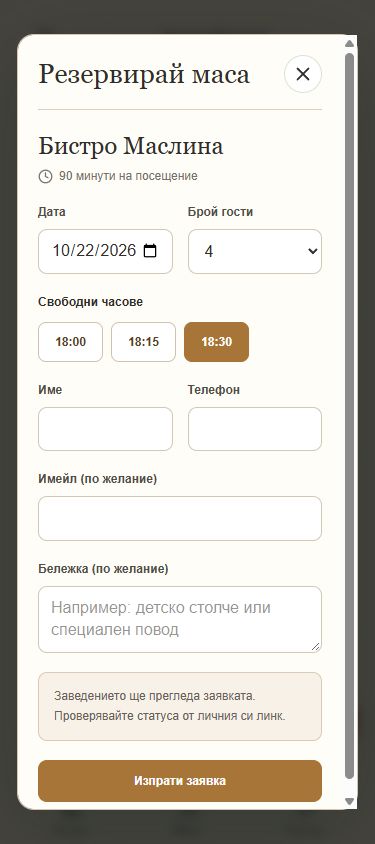
Im automatischen Modus können Anfragen bei verfügbarer Kapazität bestätigt werden. Im Freigabemodus warten sie auf die Entscheidung des Teams. Gäste geben Datum, Zeit, Personenzahl, Namen und Telefonnummer an; die E-Mail ist optional. Der private Link zeigt den Status. Eine Anfrage ist noch keine bestätigte Reservierung.
Einen gemeinsamen Kalender pflegen
Tragen Sie auch telefonische Reservierungen ein, damit die Kapazität der tatsächlichen Belegung entspricht. Mehrere Speisekarten eines Restaurants teilen dieselben Plätze. Aktualisieren Sie Status bei Ankunft, Abschluss, Ablehnung und Nichterscheinen. Beim Pausieren neuer Anfragen bleiben vorhandene Buchungen im Kalender.
Checkliste vor dem Start
- Kapazität, maximale Gruppengröße und Besuchsdauer kontrollieren.
- Modus, Öffnungszeiten, Zeitzone und geschlossene Tage speichern.
- Öffentliche Speisekarte ohne Anmeldung öffnen und die Schaltfläche prüfen.
- Zuständigkeit für wartende Anfragen und Telefonbuchungen festlegen.
Häufige Fragen
Warum sehe ich Tisch reservieren nicht?
Prüfen Sie Aktivierung und gespeicherte Einstellungen, die Veröffentlichung der Speisekarte und einen aktiven Pro-Testzugang oder bezahlten Pro-Zugang. Die Design-Demo zeigt die Gestaltung, nimmt aber keine echten Reservierungen an.
Benötigen Gäste E-Mail oder Konto?
Ein Konto ist nicht nötig; die E-Mail ist freiwillig. Gäste sollten ihren privaten Statuslink aufbewahren. Mit angegebener E-Mail können sie auch automatische Reservierungsnachrichten erhalten.
Was geschieht bei Deaktivierung oder abgelaufenem Zugang?
Neue Online-Anfragen werden gestoppt. Bestehende Reservierungen können weiter verwaltet werden. Gäste können über ihren privaten Link den Status prüfen und stornieren, sofern dies erlaubt ist.
Bildschirmfotos lassen sich in voller Größe öffnen. Die Demo zeigt Design und Bedienung; echte Bestellungen oder Reservierungen werden nicht angenommen.