


Cómo actualizar tu menú del día online
Prepara un menú semanal en Menumexa: días, horarios, precios del día, publicación y disponibilidad de los platos.
El menú del día cambia a menudo, pero tus clientes no deberían buscar una foto o un enlace nuevo cada jornada. En Menumexa seleccionas platos de la carta principal y los asignas a los días de la semana. Tras publicar, la sección aparece según el horario. La carta principal sigue disponible.
Antes de empezar
Añade primero platos visibles a la carta principal, con precios, porciones y alérgenos correctos. Prepara el plan semanal y el horario del almuerzo. La función está incluida en Pro, también durante la prueba. Los productos ocultos o eliminados no pueden aparecer como ofertas visibles del día.
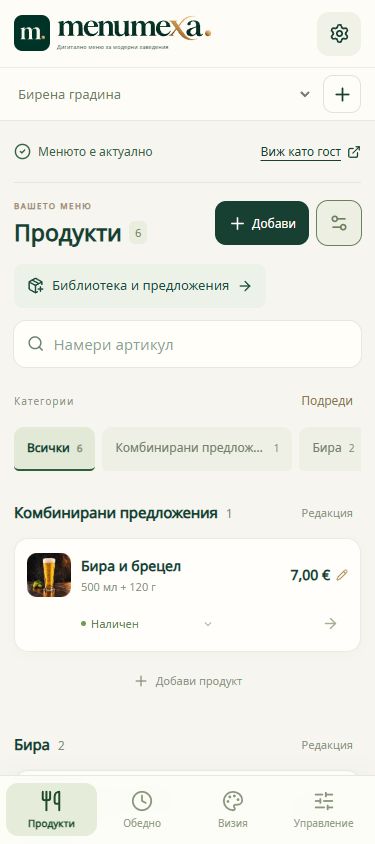
Abrir Menú del día
Selecciona tu menú en el panel y abre Menú del día. Reutiliza los productos existentes en lugar de escribir toda la carta otra vez. Si falta un plato, comprueba que tanto el artículo como su categoría sean visibles en la carta principal.
Configurar horario y zona horaria
Activa la visualización programada e indica inicio y fin, por ejemplo 12:00–15:00. La hora final debe ser posterior a la inicial. Comprueba la zona horaria del local, por ejemplo Europe/Madrid para la España peninsular. El horario se repite semanalmente; seleccionar un día no crea un evento de una sola vez.
Elegir platos para cada día
Abre cada día y marca sus platos. Puedes copiar otro día, pero esto sustituye la selección actual del día de destino. Revisa el resultado después de copiar. Deja la lista vacía en los días sin oferta de almuerzo.
Añadir precios del día y publicar
Puedes indicar un precio independiente para cada plato seleccionado. Si el campo queda vacío, se usan el precio principal y las variantes. Un precio del día explícito es un precio único sin variantes de tamaño en esta sección. Revisa toda la semana y publica. Guardar el borrador no actualiza por sí solo la vista del cliente.
Mantener la disponibilidad actualizada
Cuando se agote un plato, márcalo hasta mañana o hasta restablecerlo. La carta publicada se actualiza inmediatamente. Los cambios de precio, ingredientes y horario permanecen en borrador hasta su publicación. Revisa el plan antes de la siguiente semana, porque se repite.
Comprobaciones antes de empezar
- Revisar todos los días, incluidos fines de semana y listas vacías.
- Comprobar el horario y la zona horaria del local.
- Comparar precios principales y precios del día, además de las variantes.
- Publicar y abrir el menú público dentro del horario activo.
Preguntas frecuentes
¿Tengo que cambiar el código QR cada día?
No. La sección utiliza el mismo menú público y su código QR permanente.
¿Por qué no aparece el menú del día?
Comprueba que el horario esté activado y publicado, que hoy tenga platos visibles seleccionados y que la hora esté dentro del intervalo en la zona del local. Revisa también que la cuenta tenga acceso activo.
¿El precio del día modifica el precio principal del producto?
No. El precio independiente se aplica a la oferta del día seleccionada. La carta principal conserva su precio. Deja el campo vacío para utilizar el precio principal.
Abre las capturas a tamaño completo. La demo muestra el diseño y la navegación del menú; no acepta pedidos ni reservas reales.