


Cómo crear un menú QR para tu restaurante
Crea un menú QR con Menumexa: categorías, precios, fotos, traducciones, publicación y comprobación del código QR.
Un buen menú QR ayuda al cliente a encontrar un plato, entender el precio y consultar los ingredientes. Con Menumexa creas una página pensada para móviles, en lugar de un simple enlace a un PDF. Preparas los cambios en borrador y decides cuándo se publican. Esta guía cubre el primer menú y sus actualizaciones posteriores.
Antes de empezar
Prepara nombres, precios, porciones, ingredientes y alérgenos actualizados. Elige fotos que representen lo que sirves. Puedes importar un menú impreso, una foto, un PDF o una hoja de cálculo, pero compara los datos reconocidos con el original antes de utilizarlos.
Crear una cuenta y elegir diseño
Regístrate y confirma tu correo. Introduce el nombre del local y elige un diseño al crear el menú. Empieza con artículos de ejemplo o con un menú vacío. Los ejemplos son un punto de partida: sustitúyelos por tus productos antes de publicar.
Organizar categorías y productos
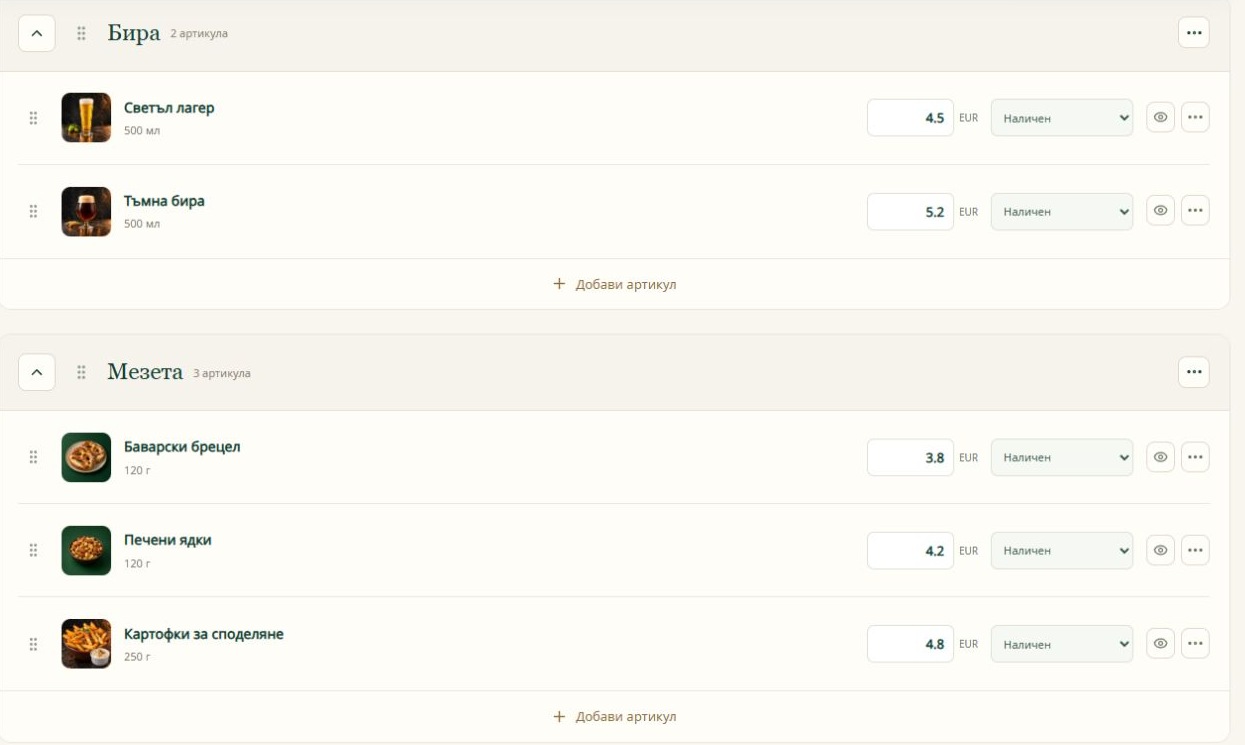
En Categorías y artículos, separa ensaladas, platos principales, postres y bebidas. Añade nombres claros, precios, porciones, ingredientes y alérgenos verificados. Para tamaños distintos, utiliza variantes con precios propios en vez de duplicados que puedan confundir.
Elegir fotos con un estilo coherente
Sube tus fotos o utiliza la galería. Los fondos uniformes facilitan la lectura de varias filas de productos. Comprueba el resultado en un móvil. Las imágenes de galería e IA son ilustrativas: asegúrate de que no den una idea equivocada del plato que realmente sirves.
Revisar idiomas y presentación
Añade las traducciones necesarias en Idiomas del menú, dentro de los límites del plan. Revisa nombres, ingredientes y alérgenos incluso después de una traducción automática. Previsualiza el borrador en móvil y ordenador. Comprueba los títulos largos, los tamaños y la visibilidad de las categorías.
Publicar y escanear el código QR
Publica el menú revisado y abre Código QR y enlace para compartir la dirección pública. Escanea el código con otro móvil antes de imprimir muchas copias. Prueba el tamaño real, la iluminación y el material. Vuelve a publicar tras futuras modificaciones: la dirección seguirá siendo la misma.
Comprobaciones antes de empezar
- Comprobar precios, porciones, variantes y alérgenos.
- Eliminar o sustituir los artículos de ejemplo que no correspondan.
- Abrir el menú público sin iniciar sesión y cambiar de idioma.
- Escanear un código QR impreso de prueba antes de imprimir toda la tirada.
Preguntas frecuentes
¿Necesito un código QR nuevo después de cada cambio?
No. La dirección y el código QR del mismo menú se conservan. Edita el borrador y publica la versión actualizada.
¿Cuándo empieza el mes gratuito?
Los 30 días de la cuenta empiezan con la primera publicación correcta, sin tarjeta ni cargos automáticos. Después, los menús se ocultan hasta el pago. Los productos y el código QR se conservan.
¿Los clientes pueden pedir y pagar desde el menú?
Mi selección reúne productos para mostrárselos al camarero. No envía un pedido ni acepta pagos por la comida.
Abre las capturas a tamaño completo. La demo muestra el diseño y la navegación del menú; no acepta pedidos ni reservas reales.