


Comment mettre à jour votre menu du midi en ligne
Préparez votre menu hebdomadaire dans Menumexa : jours, horaires, prix du midi, publication et disponibilité quotidienne.
Le menu du midi change souvent, mais vos clients ne devraient pas chercher une nouvelle photo ou un nouveau lien chaque jour. Dans Menumexa, sélectionnez des plats du menu principal et affectez-les aux jours de la semaine. Après publication, la rubrique du midi apparaît selon le planning. Le menu principal reste accessible.
Avant de commencer
Ajoutez d’abord des plats visibles au menu principal, avec prix, portions et allergènes corrects. Préparez votre semaine et vos horaires du midi. Cette fonction fait partie de Pro, y compris pendant l’essai. Les produits masqués ou supprimés ne peuvent pas figurer comme offres visibles du midi.
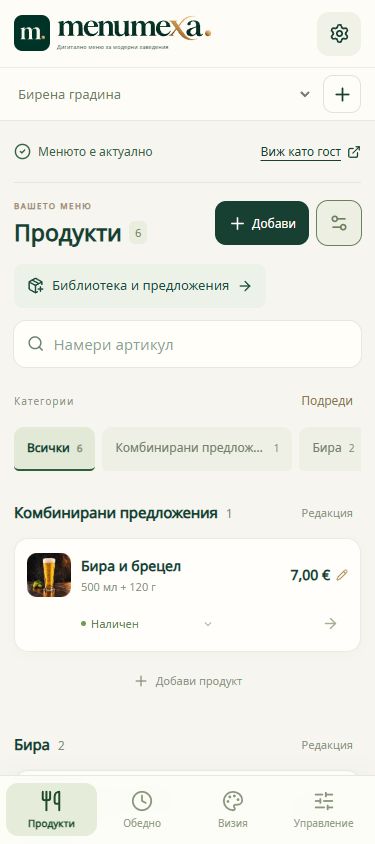
Ouvrir Menu du midi
Sélectionnez le menu dans le tableau de bord puis ouvrez Menu du midi. Réutilisez les produits existants au lieu de tout ressaisir. Si un plat manque, vérifiez que l’article et sa catégorie sont visibles dans le menu principal.
Définir les horaires et le fuseau horaire
Activez l’affichage planifié et définissez un début et une fin, par exemple 12 h–15 h. La fin doit suivre le début. Vérifiez le fuseau de l’établissement, par exemple Europe/Paris en France. Le planning se répète chaque semaine : choisir un jour ne crée pas un événement unique.
Choisir les plats pour chaque jour
Ouvrez chaque jour et sélectionnez les plats. Vous pouvez copier un autre jour, mais cela remplace la sélection actuelle du jour de destination. Vérifiez le résultat après copie. Laissez la liste vide pour un jour sans offre du midi.
Saisir les prix du midi et publier
Un plat sélectionné peut avoir un prix du midi distinct. Un champ vide conserve le prix principal et les variantes ; un prix du midi explicite devient un prix unique sans variantes de taille dans cette rubrique. Vérifiez toute la semaine et publiez. Enregistrer un brouillon ne suffit pas à modifier l’affichage des clients.
Actualiser la disponibilité chaque jour
Quand un plat est épuisé, marquez-le jusqu’au lendemain ou jusqu’à son rétablissement. Le menu publié est actualisé immédiatement. Les changements de prix, ingrédients et planning restent en brouillon jusqu’à publication. Relisez le planning avant la semaine suivante, puisqu’il se répète.
Vérifications avant le lancement
- Vérifier tous les jours, y compris le week-end et les listes vides.
- Contrôler les horaires et le fuseau de l’établissement.
- Comparer prix principaux et prix du midi, ainsi que les variantes.
- Publier puis ouvrir le menu public pendant le créneau du midi.
Questions fréquentes
Faut-il changer le code QR chaque jour ?
Non. La rubrique du midi utilise le même menu public et son code QR permanent.
Pourquoi mon menu du midi ne s’affiche-t-il pas ?
Vérifiez que le planning est activé et publié, que des plats visibles sont sélectionnés pour aujourd’hui et que l’heure se trouve dans le créneau du fuseau de l’établissement. Vérifiez aussi que le compte dispose d’un accès actif.
Le prix du midi modifie-t-il le prix principal du produit ?
Non. Ce prix distinct concerne l’offre du midi sélectionnée. Le menu principal garde son prix. Laissez le champ du midi vide pour utiliser le prix principal.
Ouvrez les captures en taille réelle. La démonstration présente le design et la consultation du menu ; elle n’accepte aucune commande ni réservation réelle.