


Comment créer un menu QR pour votre restaurant
Créez un menu QR avec Menumexa : catégories, prix, photos, traductions, publication et vérification du code QR.
Un bon menu QR aide le client à trouver un plat, comprendre son prix et lire les ingrédients. Avec Menumexa, vous créez une page adaptée au téléphone plutôt qu’un simple lien vers un PDF. Préparez les changements en brouillon et choisissez quand les rendre visibles. Ce guide couvre le premier menu et ses mises à jour.
Avant de commencer
Rassemblez les noms, prix, portions, ingrédients et allergènes à jour. Choisissez des photos représentatives des plats servis. Vous pouvez importer un menu papier, une photo, un PDF ou un tableau, mais vérifiez les données reconnues par rapport à l’original.
Créer un compte et choisir un design
Inscrivez-vous et confirmez votre adresse e-mail. Saisissez le nom de l’établissement et choisissez un design lors de la création. Commencez avec des exemples ou un menu vide. Les exemples sont un point de départ : remplacez-les par vos produits avant publication.
Organiser les catégories et les produits
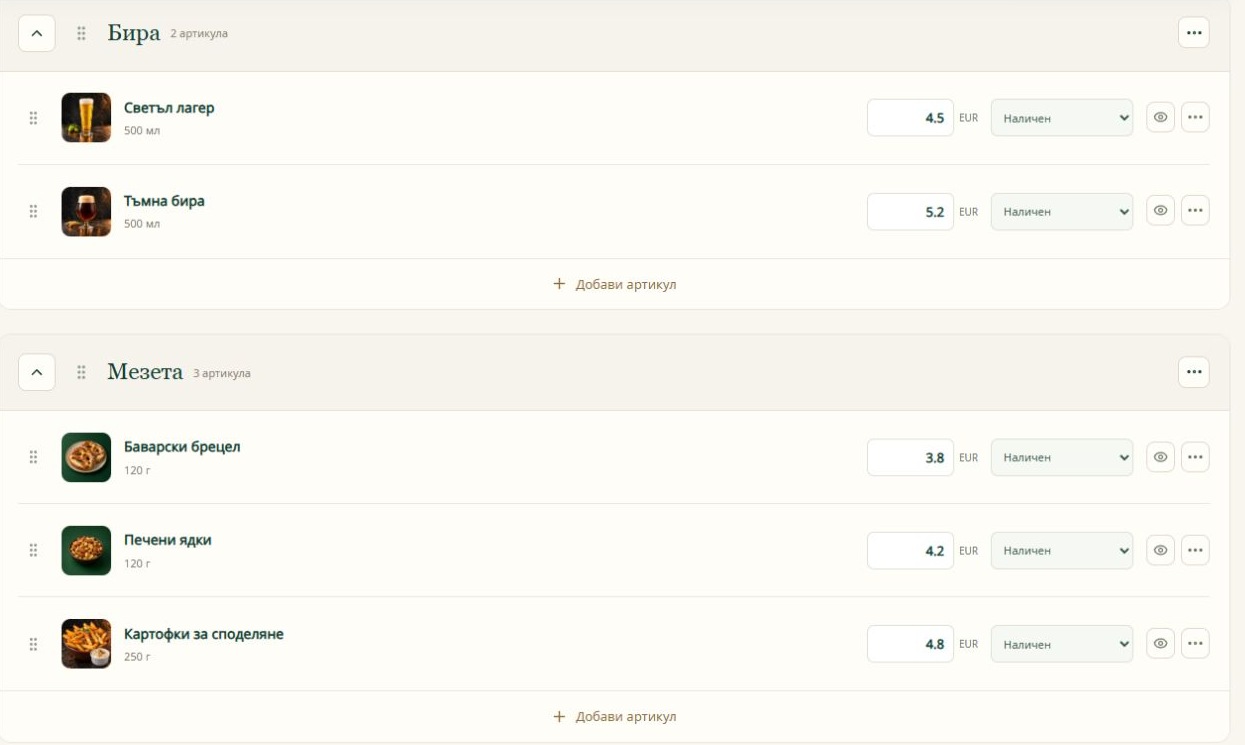
Dans Catégories et articles, séparez salades, plats, desserts et boissons. Donnez à chaque produit un nom clair, un prix et une portion. Ajoutez ingrédients et allergènes vérifiés. Utilisez des variantes avec leurs propres prix pour les tailles différentes, plutôt que des doublons ambigus.
Choisir des photos cohérentes
Importez vos photos ou utilisez la galerie. Des arrière-plans assortis facilitent la lecture de plusieurs rangées de produits. Vérifiez le résultat sur téléphone. Les images de galerie et d’IA sont illustratives : elles ne doivent pas donner une fausse idée du plat réellement servi.
Vérifier les langues et la présentation
Ajoutez les traductions nécessaires dans Langues du menu, dans les limites de votre offre. Relisez noms, ingrédients et allergènes, même après une traduction automatique. Prévisualisez le brouillon sur téléphone et ordinateur. Vérifiez les titres longs, les tailles et la visibilité des catégories.
Publier et scanner le code QR
Publiez le menu vérifié, puis ouvrez Code QR et lien et partagez l’adresse publique. Testez le code avec un autre téléphone avant d’imprimer plusieurs exemplaires. Vérifiez la taille réelle, l’éclairage et le support. Publiez de nouveau après les prochaines modifications : l’adresse reste identique.
Vérifications avant le lancement
- Vérifier prix, portions, variantes et allergènes.
- Supprimer ou remplacer les produits d’exemple inutiles.
- Ouvrir le menu public sans connexion et changer de langue.
- Scanner un code QR imprimé à titre d’essai avant le tirage complet.
Questions fréquentes
Faut-il un nouveau code QR après chaque modification ?
Non. L’adresse et le code QR du même menu sont conservés. Modifiez le brouillon et publiez la version actualisée.
Quand commence le mois gratuit ?
Les 30 jours du compte commencent à la première publication réussie, sans carte ni débit automatique. Ensuite, les menus sont masqués jusqu’au paiement. Les produits et le code QR sont conservés.
Les clients peuvent-ils commander et payer depuis le menu ?
Ma sélection rassemble des produits que le client peut montrer au serveur. Elle n’envoie pas de commande et n’accepte pas de paiement pour les repas.
Ouvrez les captures en taille réelle. La démonstration présente le design et la consultation du menu ; elle n’accepte aucune commande ni réservation réelle.