


Comment fonctionnent les réservations de restaurant en ligne
Configurez les réservations Menumexa : capacité, horaires, confirmation, calendrier partagé et suivi des demandes des clients.
Une réservation en ligne commence par une date, une heure et un nombre de personnes. Dans Menumexa, la demande part du menu public et se gère dans un calendrier commun à l’établissement. Le propriétaire choisit d’activer la fonction. Elle est incluse dans Pro et ne nécessite pas de compte client.
Avant de commencer
Définissez le nombre de places proposées en ligne, la durée habituelle d’une visite et les horaires. Le système utilise une capacité globale, pas un plan de tables individuelles. Examinez les groupes ayant des besoins particuliers selon l’organisation réelle de la salle.
Activer les réservations dans les paramètres
Dans le tableau de bord, ouvrez Gestion → Réservations → Paramètres. Les nouvelles demandes en ligne sont désactivées par défaut. Activez-les et choisissez le mode de confirmation. Enregistrez : le bouton Réserver une table apparaît dans le menu public lorsque l’accès est actif.
Définir la capacité et les limites
Saisissez le nombre total de places, la taille maximale des groupes, la durée de visite et le délai minimum. Définissez combien de jours à l’avance les clients peuvent réserver. Utilisez des valeurs réalistes : les places sont vérifiées sur toute la visite, pas seulement à l’arrivée.
Configurer les horaires et les dates fermées
Vérifiez jours, heures et fuseau horaire. Ajoutez les dates auxquelles vous ne recevez pas de réservations. La dernière visite doit finir avant la fermeture. Si vous fermez après minuit, contrôlez attentivement l’intervalle défini pour le jour concerné.
Choisir le mode de confirmation
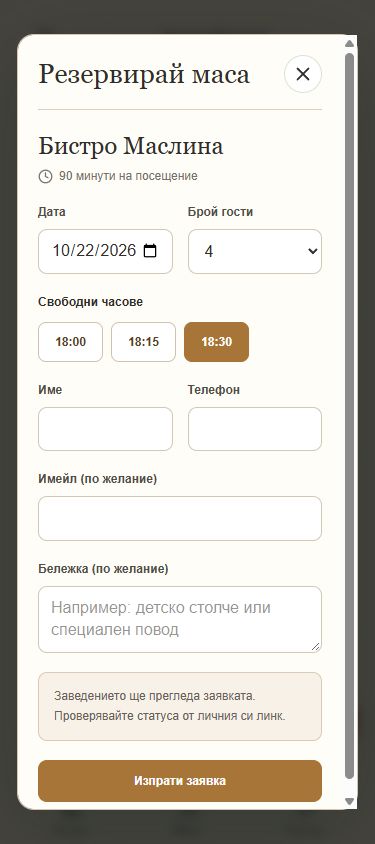
Le mode automatique peut confirmer lorsque des places sont disponibles. Avec approbation, la demande attend la décision de l’équipe. Le client saisit date, heure, nombre de personnes, nom et téléphone ; l’e-mail est facultatif. Le lien privé affiche le statut actuel : une demande n’est pas encore une réservation confirmée.
Tenir un calendrier commun à jour
Ajoutez aussi les réservations téléphoniques afin de refléter l’occupation réelle. Les différents menus d’un établissement partagent les mêmes places. Actualisez les statuts pour les arrivées, visites terminées, refus et absences. Suspendre les nouvelles demandes conserve les réservations existantes.
Vérifications avant le lancement
- Vérifier capacité, taille maximale des groupes et durée de visite.
- Enregistrer mode, horaires, fuseau et dates fermées.
- Ouvrir le menu public sans connexion et vérifier le bouton.
- Définir qui suit les demandes en attente et les réservations téléphoniques.
Questions fréquentes
Pourquoi le bouton Réserver une table manque-t-il ?
Vérifiez que la fonction est activée et enregistrée, que le menu est public et que l’essai Pro ou l’accès Pro payant est actif. La démonstration du design présente le menu mais n’accepte pas de vraies réservations.
Le client a-t-il besoin d’un e-mail ou d’un compte ?
Aucun compte n’est nécessaire et l’e-mail est facultatif. Le client doit conserver son lien privé de suivi. S’il indique un e-mail, il peut aussi recevoir les messages automatiques de réservation.
Que se passe-t-il si la fonction est désactivée ou si l’accès expire ?
Les nouvelles demandes en ligne cessent. Les réservations existantes restent gérables. Le client peut consulter le statut et annuler depuis son lien privé lorsque l’annulation est autorisée.
Ouvrez les captures en taille réelle. La démonstration présente le design et la consultation du menu ; elle n’accepte aucune commande ni réservation réelle.